Как попробовать сервис дистанционного мониторинга температуры без передающего устройства
Уважаемые коллеги! Не так давно мы открыли для общего пользования бесплатный сервис дистанционного мониторинга температуры LS Cloud. Для того, чтобы использовать этот сервис необходимо передающее устройство любого калибра. Это может быть аппаратная или даже программная реализация, т.е. данные о температуре может передавать любое физическое устройство, имеющее доступ к интернету, или просто компьютерная программа.
Мы подготовили свою версию передающего устройства на платформе Arduino по причине её широкой доступности. Вот 5 уроков, в которых детально изложено, как собрать устройство и как оно работает:
Урок_0 Урок_ 1 Урок_ 2 Урок_ 3 Урок_ 4
Если у Вас пока нет устройства, но попробовать сервис все же хочется — это можно сделать с помощью обычного браузера. Просто читайте дальше!
Для начала немного теории, чтобы понять, о чём речь…
Как работает система мониторинга температуры?
Технология передачи данных выглядит следующим образом:

Рис. 1. Технология передачи данных
Передающее устройство имеет датчик, с помощью которого производятся замеры текущей температуры, и реле, которое может управлять внешней нагрузкой.
Измеренные значения температуры передаются устройством на сервер, где сохраняется в базу данных (БД). В ответ сервер присылает устройству команду для управления реле, которая так же хранится в его БД.
Пользователь, подключаясь к серверу через браузер, получает от него текущее значение температуры, а нажимая на кнопку включения/ выключения реле с помощью web-интерфейса, он отсылает соответствующую команду управления реле на сервер.
Таким образом, сервер является своеобразной прослойкой между пользователем и устройством для сохранения данных о команде реле и температуре, а также для предоставления пользователю визуального интерфейса.
Чтобы попробовать поработать с сервисом без передающего устройства с помощью браузера — браузер должен «прикинуться» передающим устройством. Для этого будем отсылать из браузера запросы, идентичные тем, которые шлёт «настоящее» передающее устройство. Поехали!
Регистрируемся на LS Cloud
Во-первых, нужно завести аккаунт на LS Cloud. Заходим и нажимаем кнопку «Регистрация» в правом верхнем углу.

Рис.1 Регистрация на LS Cloud
Проходим стандартную процедуру регистрации и заходим в свой аккаунт. Для начала работы нужно создать новое устройство.

Рис. 2. Создание нового устройства
Нажимаем на кнопку «Добавить новое устройство» и в появившемся окне вводим любое имя, например «Мой объект».
После добавления, устройство появится в списке в левой части экрана, а в правой части — формы для отображения данных устройства (самих данных пока нет, т.к. устройство ещё ничего не передавало) (рис. 3).

Рис. 3. Только что созданное устройство
Теперь переходим в настройки прибора и смотрим его идентификационные параметры: логин и пароль.

Рис. 4. Идентификационные параметры
Эти данные нужны для идентификации устройства не сервере (но у нас вместо устройства будет выступать браузер).
Имитируем передающее устройство с помощью браузера
Теперь в окне браузера у Вас открыто веб-приложение LS Cloud. Открываем другое окно браузера или другой браузер и в адресной строке пишем URL запроса:
http://t.lazysmart.ru/device_status.php?LOG=101&PAS=198136
Точно такие же запросы отправляет устройство, чтобы передать на сервер данные. Тут параметры LOG и PAS — логин и пароль, с помощью которых устройство авторизуется на сервере. Возьмите эти параметры из настроек вашего устройства (рис. 4)., и замените 101 и 198136 в запросе на свои значения.
Теперь добавим к запросу параметр BT — это значение температуры/10. Например если текущая температура 17,6 °С — тогда BT=176
Есть ещё параметр CSt. Это состояние выходного реле устройства. Если CSt=1, значит реле «включено», а при CSt=0 — реле «отключено».
Пишем в адресной строке браузера итоговый запрос:
http://t.lazysmart.ru/device_status.php?LOG=101&PAS=198136&BT=176&CSt=0
Нажимаем ENTER, чтобы отправить этот запрос на сервер.
Возвращаемся к веб-интерфейсу устройства и видим (рис. 5.):
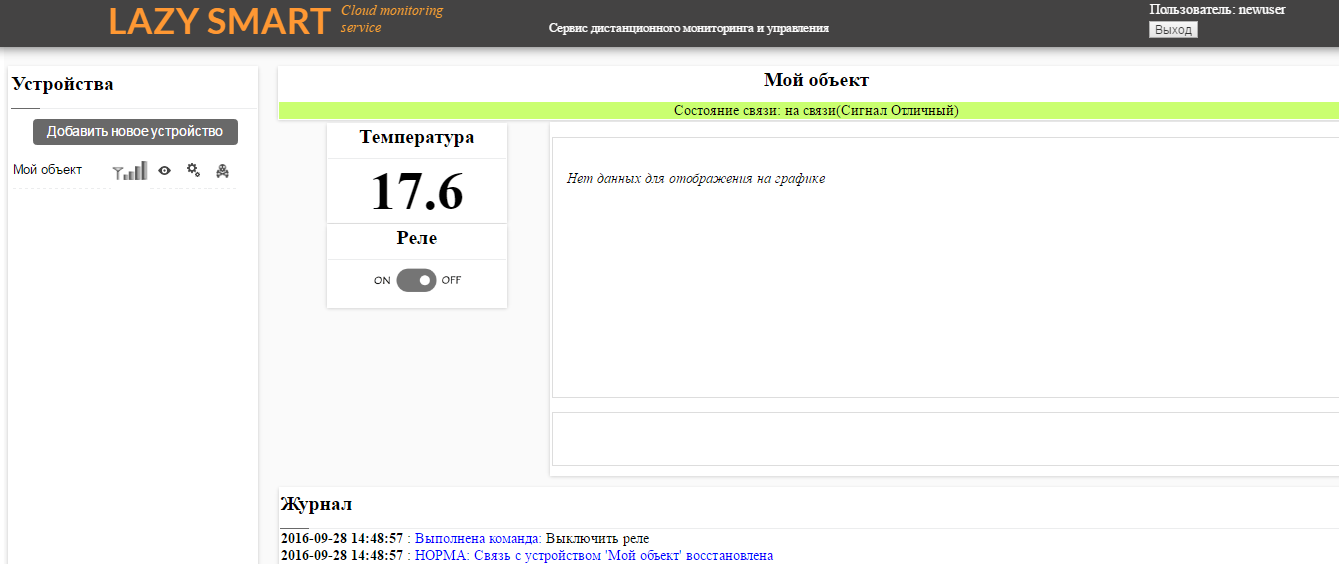
Рис. 5.
Теперь в блоке «Температура» значение 17,6 °С, которое мы указали в параметре BT, связь с устройством появилась и соответствующая запись теперь в «Журнале». Кроме того в журнале появилась запись о том, что реле выключено. Перезагрузите страницу, чтобы начал отображаться график. Больше перезагружать страницу не потребуется, все данные будут отображаться динамически.
На той странице браузера, из которой был отправлен запрос, появилась запись «COMMAND ? EOC» — это ответ сервера. Он означает, что переданные в запросе данные приняты.
Через некоторое время связь с устройством пропадёт, т.к. мы больше не посылаем запросы. Чтобы поддерживать связь, нужно постоянно посылать запросы, как это делает «настоящее» устройство.
Вместо «?» — должна быть 1 или 0 — это команда на реле. Но мы ещё не давали никакой команды — поэтому там «?». Переведите переключатель реле в положение «ON» и на следующий запрос сервер ответит «COMMAND 1 EOC».
Итак, от сервера пришла команда включить реле. Имитируем выполнение команды: для этого отправим запрос с параметром CSt=1. Можно ещё заменить температуру, например BT=178:
http://t.lazysmart.ru/device_status.php?LOG=101&PAS=198136&BT=178&CSt=1
После отправки этого запроса в журнале появится запись о том, что команда «включить реле» выполнена, а значение температуры в блоке «Температура» изменится на 17,8 °С.
На этом всё! Удачных экспериментов на сервисе LS Cloud!
Добавить комментарий